MQTTX Agent
MQTTX Agent 是内置于桌面客户端的 AI Agent,用于通过自然语言操作 MQTTX。按本文配置模型服务商、提供连接上下文,再执行 MQTT 任务并检查结果。
先完成服务商和权限设置,再按任务示例管理连接与消息、使用已提供的 MQTT 协议与设备交互、排查流量,或准备代码和消息处理逻辑。继续同一任务时,保留当前对话中的工具结果作为上下文。
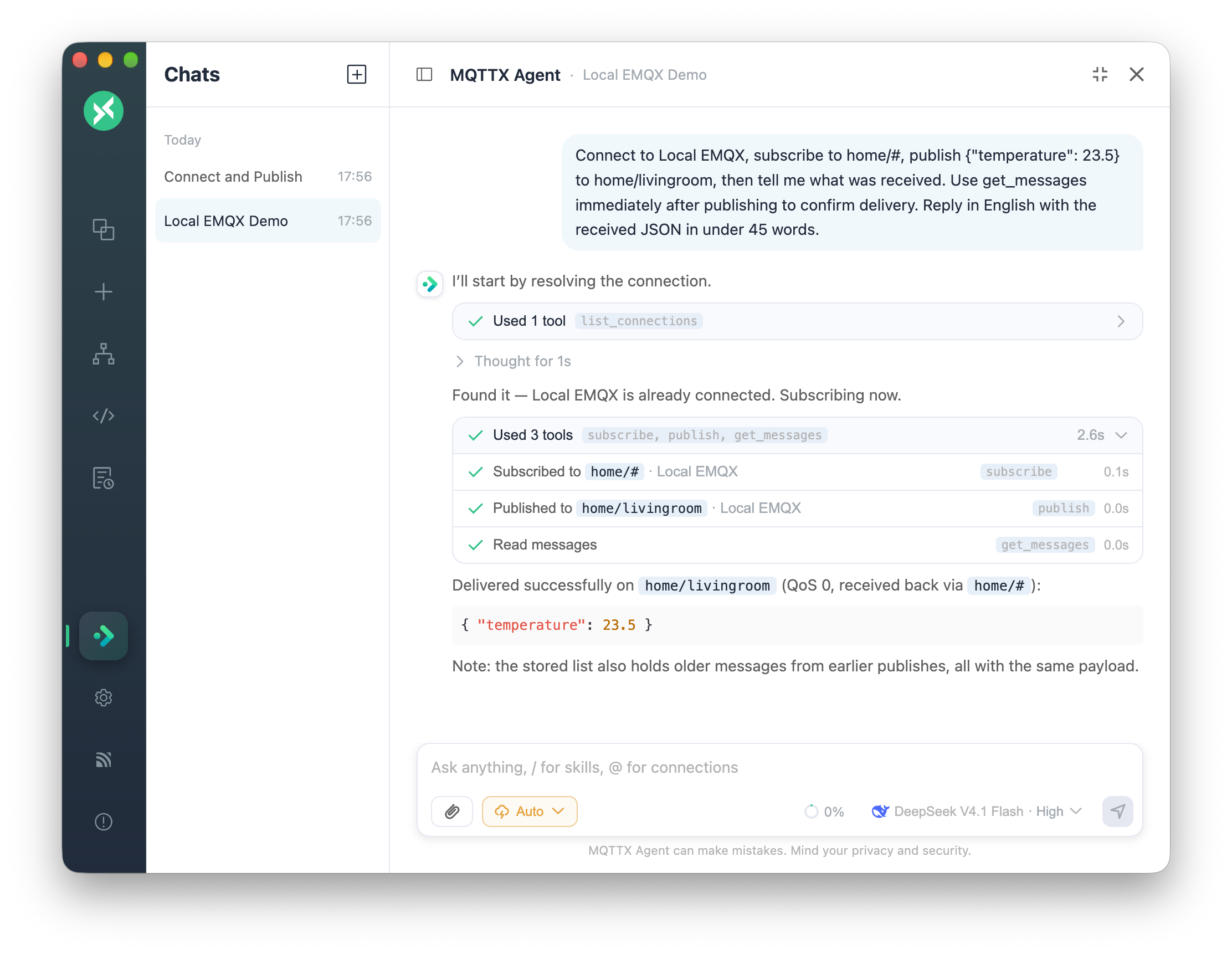
配置模型服务商
- 打开 设置 → MQTTX Agent,开启 启用 MQTTX Agent。
- 填写服务商的 API Host、API Key 和 模型。执行 MQTTX 操作需要选择支持工具调用的模型。
- 通过左侧栏的星形按钮打开 Agent。使用
Cmd/Ctrl + J,或连接页、脚本页的 MQTTX Agent 按钮,可打开浮窗并同时查看其他页面。 - 先提交只读请求,例如“列出已有的 MQTTX 连接”,确认回复中出现工具结果。请求失败时,先检查服务商地址、凭据和模型的工具调用支持,再执行具体任务。
以下列出常用 API Host。具体地址和凭据以所用服务商提供的信息为准。
| 服务商 | API Host |
|---|---|
| OpenAI | https://api.openai.com/v1 |
| DeepSeek | https://api.deepseek.com/v1 |
| Anthropic | https://api.anthropic.com/v1 |
| xAI | https://api.x.ai/v1 |
https://generativelanguage.googleapis.com/v1beta | |
| SiliconFlow | https://api.siliconflow.cn/v1 |
| Azure OpenAI | https://<resourceName>.openai.azure.com |
选择使用方式
全屏适合集中处理较长对话,浮窗支持同时查看消息、脚本或 Dashboard。全屏对话打开后,保持活动的连接仍可接收并保存消息。
拖动浮窗标题栏可移动位置,拖动边缘或角可调整大小,MQTTX 会记住位置和大小。标题栏的展开按钮用于切换到全屏。按 Esc 关闭浮窗;全屏时按 Esc 返回浮窗。在左侧栏选择其他页面会退出全屏。
选择推理强度
在 设置 → MQTTX Agent → 推理强度 中选择模型支持的档位,或在输入框的模型菜单中、模型列表下方直接选择。
- 自动:由服务商决定。
- 关闭:不使用推理。
- 低至最高:逐步增加推理强度。
菜单只显示所选模型支持的档位。不支持调节推理强度的模型会隐藏这一项。如果新选择的模型不支持此前选定的档位,MQTTX 会使用最接近的可用档位。当前档位显示在模型名后面。
给 Agent 提供所需信息
提及连接
在输入框中输入 @,用 ↑ / ↓ 和 Enter 选择连接。正在查看的连接排在最前,已连接的条目带有绿点。Agent 会先读取被提及的连接,再处理请求。
提及连接可明确多个设备或 Broker 之间的操作对象。请求中还可包含待检查的主题、Payload 字段或预期结果。
选择 Skill
输入 /,可以选择客户端代码、测试数据、Schema 与编解码、自定义函数、MQTT/EMQX 知识、连接诊断、MQTTX CLI 或 Zero EMQX 等内置 Skill。Skill 为当前任务提供对应的知识与操作指引。
MQTTX CLI Skill 生成可由用户在终端执行的命令。桌面内置的 Agent 不执行 shell 命令。
生成的代码项目会显示为 ZIP 文件卡片,支持下载或在文件夹中显示。文件保存在应用数据目录下的 agent-files 中,删除会话时会一并删除。
添加截图或文件
粘贴截图、将文件拖入面板,或点击 📎,为请求补充相关信息。例如,提供需要解码的 Payload,或配置 TLS 连接需要使用的文件。
图片会发送给模型。文本文件以文本形式发送,超过 64 KB 的文件只发送前 64 KB。证书和私钥文件只以路径引用,文件内容不会发送给模型。Agent 可以使用这些路径配置 TLS:
使用
ca.crt作为 CA、client.crt作为客户端证书、client.key作为私钥,连接到 broker.example.com 的 8883 端口。
查看并批准操作
执行任务前先选择权限模式,执行过程中检查工具步骤与结果。需要批准时,在请求卡片上允许或拒绝操作:
- 操作前询问为默认模式。读取操作自动执行;创建、连接、订阅、发布、删除、同步主题树、停止定时发布以及每次 MCP 工具调用都会等待批准。在请求卡片上选择允许一次、本次对话中始终允许这个工具或拒绝。
- 自动模式下,大多数操作无需批准。
删除、清空以及保存、测试和应用脚本始终需要逐次批准,包括自动模式。本次对话中始终允许这个工具不适用于这些操作。
在输入框的权限胶囊中切换当前会话的模式。在 设置 → MQTTX Agent → 默认权限模式 中设置新会话的默认值。第一次选择自动模式时,MQTTX 会要求确认相应风险。
达到步数上限后继续
一次回复最多执行每次回复的最大步数个工具步骤。默认值为 50,可在设置中选择 10 至 200。达到上限后,回复会暂停并显示继续,点击即可继续处理。
用对话完成 MQTTX 中的工作
管理连接与消息
通过 @ 选择已有连接;需要新建连接时,在请求中提供 Broker 地址、端口和必要的连接设置。写明要执行的操作,例如整理分组、配置 TLS、连接或断开、管理订阅和发布消息:
连接 Factory Demo,订阅
factory/+/telemetry,然后查看它最近收到的消息。
将 Factory Demo 替换为实际使用的连接。批准请求的操作后,打开连接页,核对连接状态、订阅列表和已收到的消息。后续检查配置或流量时,继续使用该连接的 @ 上下文。
通过自然语言与设备交互
查询或控制设备前,先提供设备的 MQTT 协议,写明遥测主题、控制主题与 Payload 格式,以及状态回报主题。执行后,通过设备新消息核对结果。
以下示例假设书房的温度传感器与风扇采用如下 MQTT 协议:
| 用途 | Topic | JSON Payload |
|---|---|---|
| 温度上报 | home/study/temperature | {"temperature":29.4} |
| 风扇控制指令 | home/study/fan/set | {"power":"on","speed":2} |
| 风扇状态回报 | home/study/fan/state | {"power":"on","speed":2} |
- 将 MQTTX 连接到设备使用的 Broker,订阅
home/study/temperature和home/study/fan/state。 - 确认温度和风扇状态消息已到达。在 Agent 对话中提供上述协议定义,并通过
@选择对应连接。 - 提交以下请求:
查看书房温度和风扇状态;若温度高于 28°C,将风扇设为二档,并检查新的设备回报。
- 温度条件满足时,在操作前询问模式中批准控制指令发布,检查工具结果,确认消息已发出。
- 检查指令之后新的
home/study/fan/state回报,确认电源与档位符合{"power":"on","speed":2}。没有新的匹配回报时,保留“设备结果尚未确认”的结论。
以目标设备实际实现的协议为准。本例按提供的协议处理这一次请求,不配置常驻控制。
查找异常消息的线索
提及连接,描述异常现象、相关主题和预期 Payload,再请求检查所需的订阅、已保存或新到达的消息,以及日志。例如:
查看 Factory Demo 最近收到的消息,说明有哪些字段,并找出 Payload 结构与其他消息不同的记录。
对照工具返回的消息和日志核对分析结果。缺少所需消息时,先检查连接与订阅,接收新消息后再提交请求。排查 TLS 问题时,可请求检查本地证书;证书和私钥的文件内容保留在本地。
准备代码、测试数据与消息处理逻辑
在请求中说明语言或数据格式、目标主题,以及输入示例或预期输出,再请求生成客户端代码、测试消息、Protobuf 或 Avro Schema,或处理 Payload 的 JavaScript 转换函数。例如:
生成一个 Node.js MQTT 客户端,订阅
factory/+/telemetry,将收到的消息解析为 JSON 后输出。
按请求中的主题和格式检查生成的代码与数据。处理转换函数或 Schema 时,先提供有代表性的输入进行测试,核对输出,再应用结果。运行脚本测试在任何权限模式下都需要批准。应用转换函数会影响所有连接,应用前需要检查它的作用范围。
整理并展示数据
先连接并订阅相关主题,确认消息已到达。再请求构建或查看主题树、汇总消息,或为指定 Payload 字段创建 Dashboard 组件。例如,指定温度 Line 曲线与湿度 Gauge,并提供连接、主题过滤器和字段名称。
打开生成的视图,对照已收到的主题与 Payload 核对结果。手动配置组件时,按 Dashboard 指南 操作;Dashboard 可独立于 Agent 使用。
核对任务结果
回复结束后,打开对应的 MQTTX 页面,将实际结果与工具返回内容对照:
- 修改连接或订阅后,检查连接状态与订阅列表。
- 发布消息后,检查发布结果;任务需要设备响应时,继续检查新收到的回报。
- 生成代码、Schema 或脚本后,对照提供的示例检查输出,并在使用前核对测试结果。
- 创建数据视图后,将字段与读数同选定连接实际收到的消息对照。
某个步骤失败或缺少所需依据时,在下一次请求中附上该结果,明确继续检查的内容,保留尚未确认的结论。
在同一段对话中继续排查
会话历史保存此前的问题和工具结果,支持后续查看和继续排查。全屏模式下会话列表在左侧;浮窗中可通过标题栏的历史按钮打开。全屏时双击会话标题,或使用 ··· 菜单,可修改名称。删除会话时,消息和生成的文件会一并删除。
对话较长时,MQTTX Agent 会自动将较早的内容整理为摘要,并使用摘要继续对话。点击已压缩之前的对话分隔线可查看摘要。摘要准备过程中,面板会显示正在压缩对话…。
输入框下方的上下文栏显示当前模型上下文窗口的占用情况。悬停可查看 token 数量和自动压缩临界点。来自上一次回复的数值是实际值,带 ~ 的数值为估算值。
使用 MCP 服务器提供的工具
MCP 支持将外部系统的工具接入当前对话。在 设置 → MQTTX Agent → MCP 服务器配置 中配置服务器,支持 Streamable HTTP 和 SSE URL:
{
  "mcpServers": {
    "weather": { "url": "http://127.0.0.1:8000/mcp" },
    "legacy": { "url": "http://127.0.0.1:8001/sse" }
  }
}
保存配置后,请求执行某个服务器支持的操作,并检查工具结果。可执行的外部操作由已配置的服务器决定。在操作前询问模式下,每次 MCP 工具调用都需要批准。
能力参考
Agent 可以:
- 读取连接配置、TLS 证书信息和分组,创建、修改、删除连接。
- 创建免费的临时 Zero EMQX Broker,并保存连接。
- 连接与断开、订阅与取消订阅,发布 Plaintext、JSON、Base64 或 Hex 消息。
- 开始和停止定时发布、读取已保存的消息、等待新消息,以及清空某个连接的消息。
- 在本地检查证书和私钥,文件内容不会发送给模型。
- 编写、测试和应用转换函数与 Schema,生成客户端代码和测试数据。
- 构建和读取主题树,创建 Dashboard 和组件,以及调整组件的网格位置和大小。
- 读取日志、修改支持的应用设置,以及调用已配置的 MCP 工具。
消息历史与隐私
连接与订阅保持有效时,MQTTX 可以继续接收并保存消息,包括离开连接页面之后。可查看的历史取决于 MQTTX 实际收到并保存了哪些消息。
对话和工具结果会发送给已配置的模型服务商。工具读取连接时,会遮盖已保存的密码;证书和私钥文件只返回路径,不返回文件内容。在对话中直接输入的文字会原样发送,因此应将凭据保留在相应的配置中。
示例:把 MQTT 操作与数据展示连起来
- 完成模型服务商配置并打开 Agent,输入
/,选择 Zero EMQX Skill。 - 提交以下请求:
创建一个 Zero EMQX 临时 Broker,将连接保存为 Factory Demo 并连接,订阅
factory/+/telemetry。向factory/line-01/telemetry逐条发送 12 条包含deviceId、temperature、humidity、pressure且数值有变化的 JSON 消息,再创建名为 Factory Overview 的 Dashboard:显示温度、湿度和压力读数,并放一张温度趋势图,最后打开面板。
- 在操作前询问模式中,检查并批准创建、连接、订阅、发布和 Dashboard 操作。保存连接与连接到 Broker 是两个步骤,上面的请求包含两者。
- 打开 Factory Demo,确认连接成功、订阅存在,并且指定主题上收到了逐条发送的 JSON 消息。
- 打开 Factory Overview,将当前读数与最新收到的消息对照,再选择覆盖这些消息的历史时间范围,检查温度趋势。
Zero EMQX Broker 免费且隔离,会按服务返回的生命周期到期,适合测试;使用时检查返回的生命周期。密码保存在连接中,不会返回给模型。Dashboard 展示连接已收到的数据。手动配置方式和数据源选项请参阅 Dashboard。